

カナダに住んでいると、毎年春にやってくるのがタックスリターン(確定申告)の季節。
日本でも年末調整や確定申告はありますが、カナダでは基本的に自分で申告するのが当たり前です。
私が最後にタックスリターンをやったのは2019年。
それから数年が経ち、今年久しぶりに自分で挑戦することにしました。
やり方はすっかり忘れているし、しかも今年は掛け持ちという複数の職場からT4をもらう状況。
正直、ちょっと不安でした。
でも結果的には、思ったより全然できました。
(追加で税金を払うことにはなりましたが…笑)
この記事では、TurboTaxを使って自分でタックスリターンをやった体験を、手順も含めてまとめています。
「自分でやってみたいけど不安」という方の参考になれば嬉しいです。
・TurboTaxを使ったタックスリターンの具体的な手順
・複数のT4(掛け持ち勤務)がある場合の対応方法
・申告結果が還付になるか追加納税になるかの仕組み
・CRA My AccountのAuto-fill機能の使い方
・申告時に用意しておくべきもの一覧
この記事はあくまで個人の体験をもとにしています。
正確な税務情報はCRA公式サイトまたは専門家にご確認ください。
タックスリターンとは?

タックスリターン(Tax return)とは、1年間の収入・支払った税金を政府に申告し、払いすぎた税金が還付される(または不足分を追加で払う) 手続きのことです。
日本でいう確定申告に近いですが、いくつか違いがあります。
| カナダ | 日本 | |
|---|---|---|
| 申告方法 | 基本的に自分で申告 | 会社員は年末調整で完結することが多い |
| 申告期限 | 毎年4月30日 | 毎年3月15日 |
| 申告先 | CRA(Canada Revenue Agency) | 税務署 |
| 主なツール | TurboTax、Wealthsimple Taxなど | e-Tax など |
日本では会社員だと年末調整を会社がやってくれるので、自分で申告する機会が少ない方も多いと思います。
カナダでは雇用形態に関わらず、基本的に自分で申告するのが当たり前。
最初は戸惑いますが、慣れてしまえばそこまで難しくはありません。
私の場合、2月ごろに雇用主からT4が届いたタイミングで「そういえば申告期限っていつだっけ?」と同僚と話して、4月30日という締め切りを再確認しました。
今年は余裕を持って3月中旬に申告完了。
早めに動いておいてよかったと思っています。
ちなみに申告しないとペナルティが発生することもあるので、面倒でもきちんと期日内にやるのが大事です。
必要なものを準備する

Intuit TurboTax (CNW Group/Intuit TurboTax)
TurboTaxで申告を始める前に、以下のものを手元に用意しておくとスムーズです。
私が実際に使ったものをまとめました。
準備リスト
| 必要なもの | 説明 |
|---|---|
| T4(雇用先の数だけ) | 雇用主から2月頃に届く源泉徴収票のようなもの。私は仕事を掛け持ちしているので2枚ありました。 |
| SIN(社会保険番号) | カナダで働く前に申請し取得する番号(Social Insurance Number)。T4にも記載されています。 |
| CRA My Account | CRAの公式オンラインアカウント。 |
| 前年のNOA(Notice of Assessment) | 過去にタックスリターンをしたことがある場合のみ。前回申告後にCRAから届く通知書で、前年の情報確認に使います。 |
| TurboTaxのアカウント | 申告ツール。無料プランあり。(状況によって有料プランが必要な場合も)他にもWealthsimple Taxなどがあります。 |
T4とは?
T4は日本でいう「源泉徴収票」に近いもので、1年間の給与・天引きされた税金の情報が記載されています。
掛け持ちをしている場合は職場の数だけT4が届くので、全部揃えてから申告を始めましょう。
CRA My Accountについて
CRA(Canada Revenue Agency)の公式オンラインポータルで、申告状況の確認や還付金の受け取り口座の登録などができます。
登録には過去に一度タックスリターンを申告済みであることが必要です。
カナダに来て初めて申告する方は、申告後に登録しましょう。
TurboTaxでの申告手順
準備が整ったら、いよいよTurboTaxで申告を進めます。
私が実際にやった流れをざっくりまとめました。
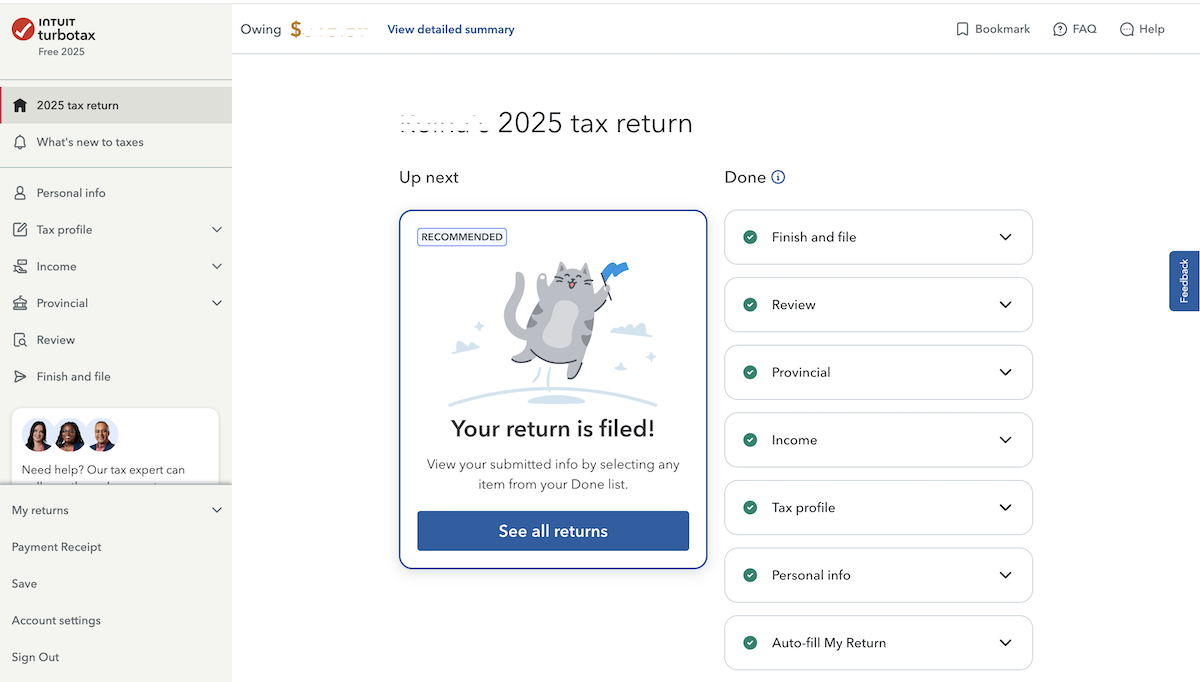
STEP 1 TurboTaxのアカウントを作成・ログイン
TurboTaxのサイト(turbotax.intuit.ca)にアクセスし、アカウントを作成してログイン。
プラン選択画面が出ますが、私の場合は無料プランで最後まで完結しました。
収入の種類や控除の内容によっては有料プランが必要になることもあるようですが、シンプルな給与収入のみであれば無料で十分です。
STEP 2 CRA My Accountと連携してAuto-fill
TurboTaxにはCRA My Accountと連携して、T4などの情報を自動入力してくれるAuto-fill機能があります。
私はこれを使いましたが、かなり便利でした。
手入力のミスを防げますし、何より楽です。
事前にCRA My Accountを登録しておくことをおすすめする理由はここにあります。
Auto-fill機能が使えない場合でも、画面の指示に従って数字を入力するだけで完了します。
STEP 3 内容を確認しながら画面の指示に従って進む
TurboTaxは質問形式で申告を進めていく仕組みになっています。
「あなたの状況に当てはまるものを選んでください」という画面が続くので、答えていくだけでOK。
複数のT4がある場合も、「他に雇用先はありますか?」と聞いてくれるので、指示に従って2枚目を追加するだけでした。
わかりにくい場面は特になく、思ったよりスムーズに進みました。
STEP 4 申告内容を確認して送信
入力が完了すると、申告内容のサマリーが表示されます。
TurboTaxでは、入力を進めながら常に還付金額または追加納税額がリアルタイムで画面に表示されているので、最後まで進めなくても大まかな結果がわかります。
内容を確認したら、CRAへオンラインで送信(NETFILE)して完了です。
申告状況は、申告後にCRA My Accountで確認ができます。
処理には数日〜数週間かかることがあります。
結果:追加徴収になった話

TurboTaxで入力を進めていくと、画面に表示された結果は追加納税でした。
金額は数百ドル。
正直なところ、そこまで驚きはありませんでした。
掛け持ちで働いている場合、それぞれの職場が「この給与に対する税金」を個別に計算して源泉徴収するため、合算した収入に対して税金が少し足りなくなることがあります。
なんとなくそうなるかもしれないと予想していたので、「やっぱりか」という感じでした。
ちなみに、過去には逆に数百ドルが還付されたこともあります。
その年の収入や控除の状況によって結果は変わるので、毎年やってみるまでわからないのがタックスリターンの面白い?ところでもあります。
支払いはオンラインバンキングで完了
CRAへの支払いはネットバンキングの「bill payment」からCRAを選んで手続きするだけなので、こちらも思ったより簡単でした。
掛け持ちをしている方は追加納税になる可能性があることを頭に入れておくと、結果を見ても慌てずに済みます。
やってみた感想・注意点

今回自分でやってみて、改めて思ったのは「これくらいなら自分でできる」ということ。
家を買っているわけでも、扶養家族がいるわけでもない今の状況では、申告内容がかなりシンプルなので、わざわざ専門家に頼む必要はないかなという結論に至りました。
面倒くさいのは正直なところですが、カナダの税金の仕組みが少しわかるようになるというメリットもあります。
そして、何より無料。笑
状況が大きく変わらない限り、来年も自分でやるつもりです。
これから挑戦する方へ
カナダに長く住むなら、タックスリターンは避けて通れません。
お金のことだと思うと腰が重くなる気持ちもよくわかります。
でも、やってみると意外と大丈夫です。
一つだけアドバイスするとしたら、期限(4月30日)には余裕を持って取り組むこと。
私自身、過去にCRA My Accountのパスワードを忘れてアカウントがロックされてしまい、解除に時間がかかったことがありました。
ログイン情報の管理だけは事前に、しっかり確認しておくことをおすすめします!
また、収入の種類が複雑な方(自営業・投資収入がある方など)は、税理士や会計士への相談も検討してみてください。
まとめ
掛け持ちで働いている方や、久しぶりに申告する方の参考に少しでもなれば嬉しいです。
免責事項
この記事は筆者個人の体験をもとにしています。
税務に関する正確な情報や個別の状況については、CRA公式サイトまたは税務の専門家にご確認ください。
内容は執筆時点のものであり、制度変更により異なる場合があります。